N-ROUTEはGoogle『AppSheet』上で動作するアプリです
ご利用にあたり、事前に以下のご準備をしていただく必要がございます。
・Googleアカウントのご用意 ・AppSheetアプリのインストール ・AppSheetへのログイン

ご利用申込みとあわせてご対応をお願いいたします。
操作にご不明な点がございましたら、担当営業またはニッセン産業事務所までお問合せくださいませ。直接ご訪問し、インストールのお手伝いをいたします。
※本手順はiPhone環境で実行したものです。お使いの環境(OS種別,バージョン等)により画面表示が異なる場合がありますが、同様に操作を行ってください。
◆アプリ導入準備
利用申し込みを受領した後、お客様のアカウントのユーザ登録を行い、アプリ共有のお知らせメールをお送りします。
メール到着をお待ちいただく間、ご利用の端末に合わせて以下の設定をお願いいたします。
【スマートフォンの場合】
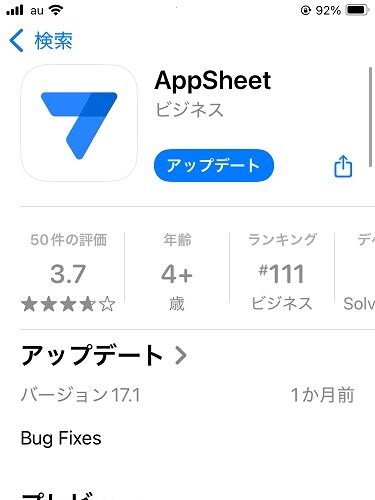
1.「AppSheet」をインストールする
ご利用の端末に合わせて、以下のリンクよりインストールをお願いします。
※インストール後は起動せず2項に進んでいただいて大丈夫です
・GooglePlay(Android端末)・・・ https://play.google.com/store/apps/details?id=x1Trackmaster.x1Trackmaster&hl=ja
・AppStore(iPhone)・・・ https://apps.apple.com/jp/app/appsheet/id732548900
2.アプリ共有お知らせメールの到着を待つ
「sharedメール|アプリ共有のお知らせ」という件名のメールが届きますので、到着をお待ちください。
【パソコンの場合】
1. アプリ共有お知らせメールの到着を待つ
「sharedメール|アプリ共有のお知らせ」という件名のメールが届きますので、到着をお待ちください。
※ご注意事項※
上記の共有お知らせメールが迷惑メールフォルダに振り分けられる場合がございます。メールが届かない際は、恐れ入りますが迷惑メールフォルダ等もご確認ください。
◆アプリ起動
アプリ共有のお知らせメールが届きましたら以下の手順でアプリを起動してください。
【スマートフォンの場合】
1.AppSheetの起動
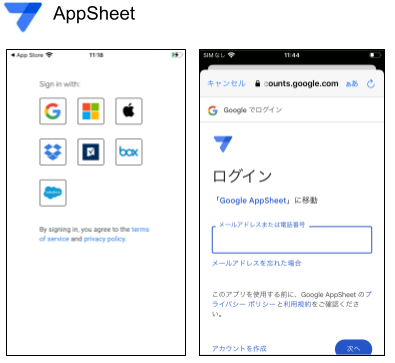
1)インストール済みの「AppSheet」アプリ(青い三角アイコン)を開く
2)サインイン画面が表示されたら、アプリ利用申し込み時に申請したアカウントとパスワードを入力
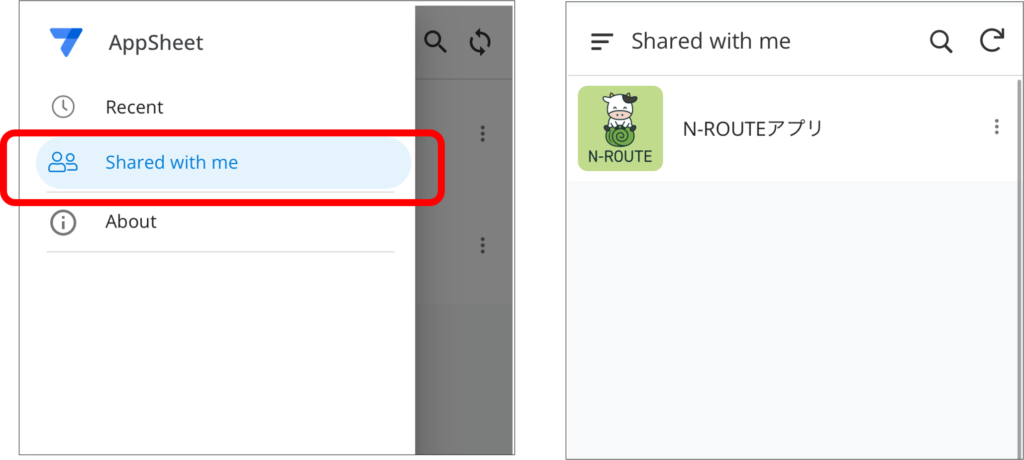
3)「Shared with me」画面に表示される対象アプリのマークをタップ
お知らせが表示された場合は「了解」をタップして閉じると、マイページが表示されます
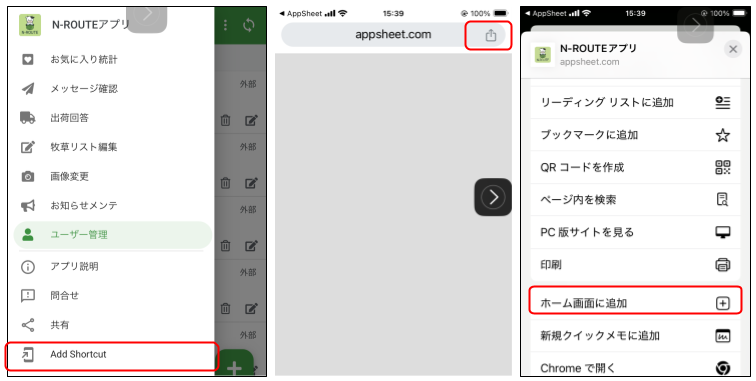
2.アプリアイコンをホーム画面へ追加する(おすすめの設定)
次回以降のアクセスを簡単にするため、ホーム画面への追加をおすすめします。
1)サイドメニューの「≡(3本線メニュー)」をタップ
2)「Add Shortcut」をタップ
3)共有アイコン(シェアボタン)をタップ
4)「ホーム画面に追加」をタップ
※共有設定は、OSバージョン等により表示される画面が異なります
※アプリ切替え
他のAppSheetアプリ(N-ROUTEエントリー等)を起動する場合は、サイドメニューのAppGalleryから選択してください
1)画面内の「≡(3本線メニュー)」をタップ
2)「AppGallery 」をタップ
3)「Shared with me」をタップ
4)対象アプリのマークをタップ
【パソコンの場合】
「AppSheet」のインストールは不要です。
お送りした共有お知らせメールの本文にあるアプリのリンクをクリックしてください。ブラウザ上でそのままアプリが起動します。